K2 Cloud#
Настроить целевое облако можно двумя способами: через пользовательский интерфейс Акуры или с помощью API-функций.
Для настройки целевого облака через пользовательский интерфейс откройте панель управления. В правой части страницы над списком клиентов нажмите кнопку Управление облаками. На странице выведена информация о целевых облаках. Используйте доступные команды в меню Действия для настройки облаков. Для добавления облака нажмите Добавить под таблицей со списком целевых облаков.
Выберите тип облака K2 Cloud.
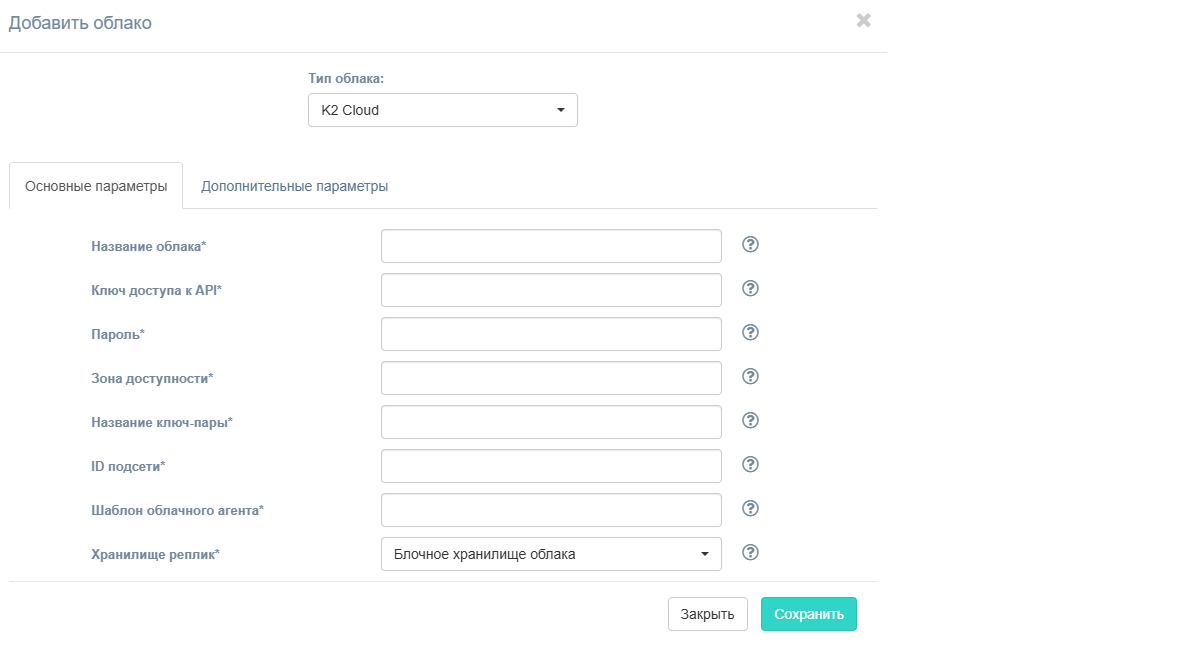
Заполните поля на вкладке Основные параметры, предоставив сведения о конфигурации облака. Нажмите на «?» для получения подсказок о полях.
В приведённой ниже таблице представлено соответствие между названиями полей в UI и параметрами API, используемыми в Хайстекс Акура при обнаружении облака, репликации и восстановления.
| Название параметра в UI / API | Описание | Пример |
|---|---|---|
Название облака /name |
Название облака, которое будет отображаться в пользовательском интерфейсе. Название должно быть уникальным. | mycloud |
Ключа доступа к API /access_key_id |
ID ключа доступа | ABCAI… |
Пароль /secret_access_key |
Секретный ключ доступа | aBCiG… |
Зона доступности /availability_zone |
Зона доступности, в которой будут созданы все ресурсы | ru-msk-vol52 |
Название ключевой пары /key_name |
Название ключ-пары для доступа к облачному агенту | key-pair |
ID подсети /subnet_id |
ID подсети по умолчанию для инстансов | default |
Шаблон облачного агента /cloud_agent_ami_id |
ID образа, из которого будут создаваться ВМ облачного агента | cmi-id |
| Хранилище реплик / - |
Выберите хранилище для реплицируемых данных. Восстановление и миграция с блочного хранилища облака работают быстрее всего, но другие виды хранилищ могут быть дешевле. Подробнее о доступных видах хранилищ. | Блочное хранилище облака |
При необходимости добавьте информацию о дополнительных параметрах. Для этого перейдите во вкладку Дополнительные параметры, выберите нужный параметр и введите его значение. Система подсказок здесь работает аналогично вкладке Основные параметры. Описание дополнительных параметров:
| Поле | Описание |
|---|---|
| IOPS диска облачного агента | Количество операций ввода/вывода в секунду диска облачного агента |
| Включить защиту от программ-шифровальщиков | Обнаруживать и приостанавливать машины с аномально большим размером инкрементальной репликации для снижения возможного воздействия программ-шифровальщиков. |
| Группа безопасности облачного агента | Группа безопасности, используемая облачными агентами |
| Использовать https-сервер на облачных агентах | Использовать HTTPS для подключения к объектному хранилищу. Если не отмечено, будет использоваться HTTP (менее безопасный). |
| Использовать публичный IP для облачных агентов | Облачный агент будет создан с публичным IP, и Акура будет использовать этот IP для подключения к облачному агенту |
| Конфигурация облачного агента | Конфигурация, используемая для экземпляров облачного агента |
| Отправлять данные облачному агенту напрямую | Установите этот флажок, чтобы отправлять репликационные данные напрямую в облачного агента, минуя контроллер. Это может увеличить скорость репликации. |
| Порог защиты от программ-шифровальщиков | Порог защиты от программ-шифровальщиков (в процентах). Определяет максимальный допустимый размер инкрементальной репликации по отношению к последней полной резервной копии. Превышение этого порога приводит к автоматической приостановке машины. |
| Регион | Название целевого региона |
| Таймаут cloud site | Таймаут создания cloud site в минутах |
| Таймаут запуска репликации при создании cloud site (в минутах) | Таймаут запуска репликации машин при создании cloud site (в минутах) |
| Таймаут репликации при создании cloud site (в минутах) | Таймаут репликации машин при создании cloud site (в минутах) |
| Тип диска облачного агента | Тип диска облачного агента |
| Точка доступа EC2 API | Задайте этот параметр, чтобы переопределить точку доступа к EC2 API. Например: https://host:443 |
| Требования к конфигурации облачного агента | Требования к конфигурации облачного агента в формате JSON, пример: {"cpu": "value", "ram": "value", "hdd": "value"} |
| Установить тег по умолчанию | Добавлять в создаваемые ресурсы тег с указанным именем |
Нажмите кнопку "Сохранить". Решение проверит правильность введённых данных. В случае ошибки появится уведомление.